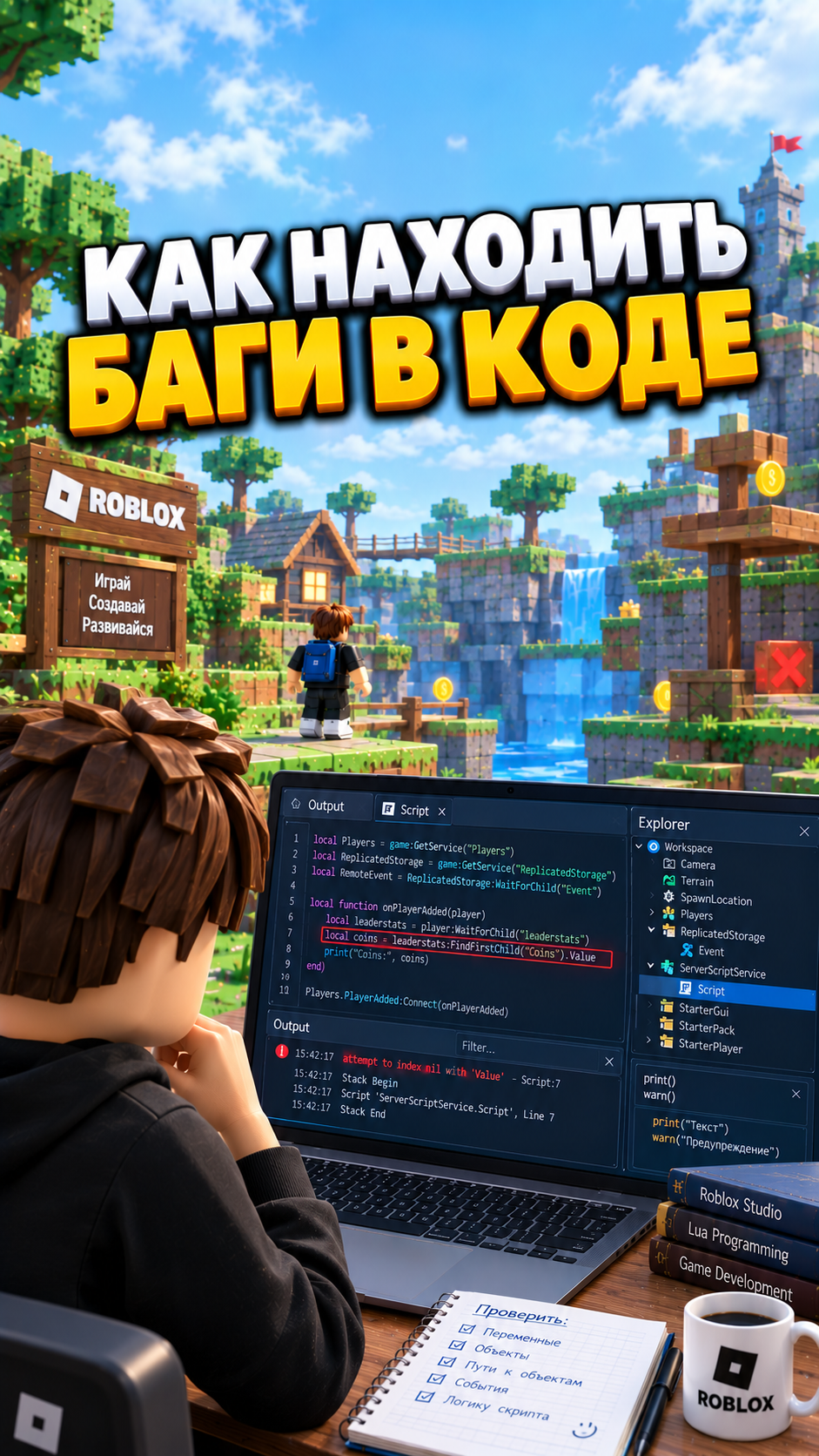
При создании игры в Роблокс Студио не всегда всё работает так, как задумано. Персонаж может не двигаться, кнопка не реагировать на нажатие, дверь не открываться, а скрипт — выполнять неправильные действия.
Такие проблемы называют багами. Они могут возникать из-за ошибок в коде, неправильных настроек объектов или неверной логики программы.
Умение находить и исправлять баги называется отладкой. Разберём, как начинающему разработчику проверять свои скрипты и самостоятельно искать причины неполадок.
1. Проверьте окно Output
Первое место, куда стоит заглянуть при поиске бага, — окно Output.
Оно показывает сообщения, предупреждения и ошибки, которые появляются во время работы игры.
Открыть его можно через меню:
View → Output
Для проверки работы скрипта используйте команду print():
print("Скрипт запустился!")Если сообщение появилось в Output, значит, выполнение кода дошло до этой строки.
Можно добавить несколько проверок:
print("Шаг 1")
local speed = 16
print("Шаг 2")
print(speed)
Так вы сможете увидеть, какие части программы выполняются, а где возникает проблема.
2. Проверяйте код постепенно
Одна из частых ошибок новичков — попытка сразу исправить весь скрипт.
Лучше проверять программу небольшими частями.
Например, вы создаёте дверь, которая должна открываться при нажатии на кнопку. Сначала проверьте, находится ли объект в нужном месте:
local door = workspace:FindFirstChild("Door")
print(door)
Если в Output появилось nil, значит, Roblox не нашёл объект.
После этого проверьте, правильно ли указано его название и расположение в Explorer.
Не переходите к следующей части, пока предыдущая не работает правильно.
3. Используйте предупреждения warn()
Команда warn() выводит предупреждение в Output. Она удобна, когда нужно обратить внимание на определённую ситуацию.
Например:
local part = workspace:FindFirstChild("MyPart")
if part then
print("Объект найден")
else
warn("Объект MyPart отсутствует!")
end
Если объекта нет, вы увидите предупреждение.
Это помогает быстрее понять, почему программа не выполняет нужное действие.
4. Проверяйте переменные
Иногда баг появляется из-за того, что переменная содержит неправильное значение.
Например:
local coins = 100
coins = coins - 20
print(coins)
Результат должен быть равен 80.
Если вы ожидаете другое значение, проверьте, как переменная изменяется в разных частях скрипта.
Для этого можно использовать:
print("Количество монет:", coins)Также проверяйте, не получила ли переменная значение nil.
5. Используйте пошаговую отладку
В Роблокс Студио есть инструменты отладки, которые позволяют выполнять код по шагам.
В редакторе скриптов можно установить Breakpoint — точку останова.
Для этого нажмите на область рядом с номером строки кода. Во время отладки выполнение остановится на этой строке.
После остановки можно:
- посмотреть значения переменных;
- проверить, какая строка выполняется;
- перейти к следующему шагу;
- продолжить выполнение программы.
Пошаговая проверка особенно полезна, если скрипт большой и трудно понять, где именно возникает проблема.
6. Проверяйте условия if и циклы
Иногда программа работает, но выполняет неправильное действие из-за ошибки в логике.
Например:
local coins = 50
if coins > 100 then
print("Можно купить предмет")
else
print("Недостаточно монет")
end
Если игрок имеет 50 монет, программа правильно выведет сообщение о недостатке средств.
Но если в условии случайно написать coins < 100, результат будет другим.
Поэтому проверяйте условия if, операторы сравнения и логику циклов for и while.
7. Проверяйте события
Если кнопка, дверь или другая деталь не реагирует на действия игрока, проверьте подключение события.
Например, деталь должна менять цвет при прикосновении:
local part = workspace:WaitForChild("Part")
part.Touched:Connect(function(hit)
print("Событие сработало")
part.BrickColor = BrickColor.new("Really red")
end)
Если сообщение не появляется в Output, проверьте:
- существует ли объект Part;
- правильно ли написано название;
- запускается ли скрипт;
- подключено ли событие;
- участвует ли деталь в физических столкновениях.
Так можно отделить проблему с событием от ошибки в остальном коде.
8. Не игнорируйте сообщения об ошибках
Некоторые сообщения в Output помогают сразу определить направление поиска.
Например:
СообщениеЧто проверить
attempt to index nil
Существует ли объект или значение
Infinite yield possible
Правильно ли указан объект в WaitForChild()
Script timeout
Нет ли бесконечного цикла или слишком долгого выполнения
Expected ...
Нет ли ошибки в синтаксисе
Не нужно сразу переписывать скрипт. Сначала прочитайте сообщение, найдите указанную строку и проверьте, что происходит в этом месте.
9. Исправляйте по одной ошибке
Если вы обнаружили несколько проблем, не меняйте весь код одновременно.
Лучше действовать последовательно:
- Найдите первую проблему.
- Определите её причину.
- Исправьте код.
- Запустите игру.
- Проверьте результат в Output.
- Переходите к следующей проблеме.
Так вы будете понимать, какое именно изменение помогло.
Практическое задание: найдите баг в скрипте
Попробуйте самостоятельно найти ошибку в этом коде:
local coins = 100
for i = 1, 5 do
coins = coins - 10
print("Монеты:", coin)
end
Внимательно посмотрите на названия переменных.
В программе создана переменная coins, но в команде print() используется coin.
Исправленный вариант:
local coins = 100
for i = 1, 5 do
coins = coins - 10
print("Монеты:", coins)
end
Теперь после каждого повторения будет выводиться актуальное количество монет.
Итог
Поиск багов — важный навык каждого разработчика. В Роблокс Студио для этого можно использовать Output, команды print() и warn(), точки останова и пошаговую отладку.
Главное — не пытаться исправить всё сразу. Проверяйте код небольшими частями, следите за значениями переменных и внимательно читайте сообщения об ошибках.
Чем лучше вы научитесь находить причины неполадок, тем проще будет создавать сложные игровые механики и собственные проекты.
🔗 Полезные ссылки:
🚀 Хочешь научиться делать свои игры?
Переходи на roblo.ru и запишись на обучение Роблокс Студио!
И не забудь заглянуть в наш Telegram 👉 t.me/robloppo
