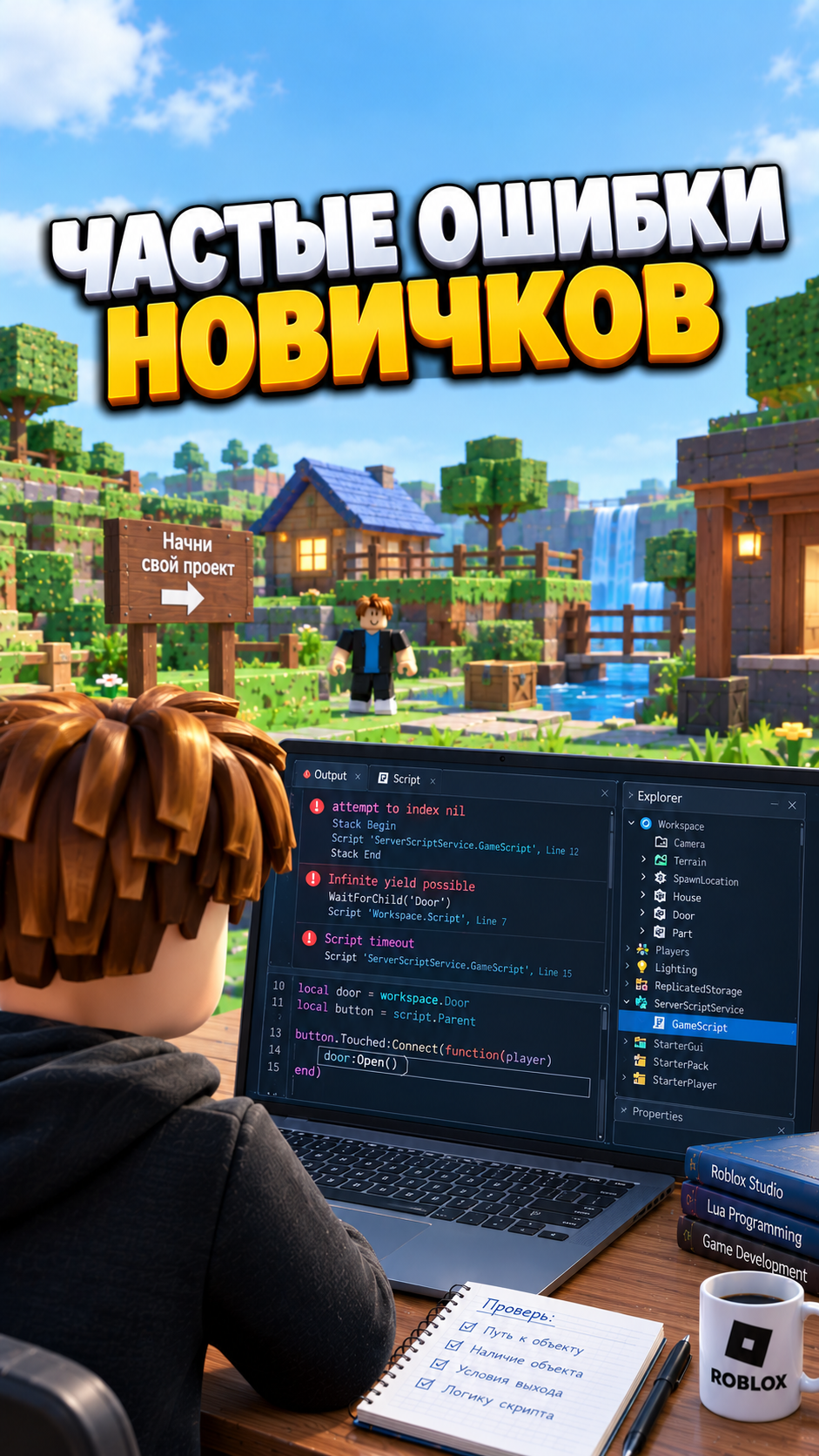
Когда начинаешь создавать игры в Роблокс Студио, не всегда всё работает с первого раза. Скрипт может не запускаться, дверь — не открываться, а персонаж — не реагировать на нажатия кнопок. Часто причина кроется в небольших ошибках, которые легко пропустить.
Разберём распространённые ошибки новичков и способы их исправления.
1. Неправильное название объекта
Скрипты обращаются к объектам по их названиям. Если имя в коде отличается от имени в Explorer, Roblox не сможет найти нужный объект.
Например, в Explorer деталь называется Door, а в скрипте написано:
local door = workspace:WaitForChild("door")Названия Door и door различаются регистром букв.
Как исправить: проверьте название объекта в Explorer и укажите его точно так же в коде.
2. Обращение к несуществующему объекту
Ошибка attempt to index nil возникает, когда скрипт пытается обратиться к свойству или методу значения nil.
Например:
local part = workspace:FindFirstChild("MyPart")
print(part.Name)
Если объекта MyPart нет в Workspace, переменная part получит значение nil, и обращение к part.Name вызовет ошибку.
Безопаснее проверить результат:
local part = workspace:FindFirstChild("MyPart")
if part then
print(part.Name)
else
warn("Объект MyPart не найден")
end
Так скрипт сможет сообщить об отсутствующем объекте, а не пытаться работать с ним.
3. Скрипт находится не в том месте
В Роблокс Студио разные типы скриптов предназначены для разных задач.
- Script обычно используют для серверной логики.
- LocalScript — для действий на стороне игрока, например управления интерфейсом.
- ModuleScript хранит код, который можно подключать из других скриптов.
Например, если вы создаёте интерфейс, который должен реагировать на нажатие кнопки игроком, важно правильно разместить LocalScript.
Как исправить: проверьте тип скрипта и его расположение в Explorer. Убедитесь, что выбранный тип подходит для выполняемой задачи.
4. Бесконечный цикл
Новички иногда создают цикл, который никогда не заканчивается.
Например:
local i = 1
while i <= 10 do
print(i)
end
Переменная i не меняется, поэтому условие всегда остаётся истинным.
Исправленный вариант:
local i = 1
while i <= 10 do
print(i)
i = i + 1
end
Теперь цикл завершится после десяти повторений.
Если вы используете while true do, добавляйте подходящую паузу через task.wait() и предусмотрите условие выхода, если бесконечный цикл не требуется.
5. Ошибки в названиях команд и синтаксисе
Даже одна пропущенная скобка или кавычка может помешать запуску кода.
Например, неправильно:
print("Привет!Правильно:
print("Привет!")Если скрипт не запускается, внимательно проверьте кавычки, скобки, запятые и ключевые слова Lua.
6. Событие не срабатывает
Предположим, вы хотите, чтобы деталь меняла цвет при прикосновении игрока.
local part = workspace:WaitForChild("Part")
part.Touched:Connect(function(hit)
part.BrickColor = BrickColor.new("Really red")
end)
Если событие не срабатывает, проверьте несколько вещей:
- Скрипт действительно запускается.
- Объект Part найден.
- Событие подключено правильно.
- Деталь может участвовать в физических столкновениях.
- Другой код не мешает выполнению действия.
Для проверки добавьте сообщение:
part.Touched:Connect(function(hit)
print("К детали прикоснулись")
part.BrickColor = BrickColor.new("Really red")
end)
Если сообщения нет в Output, значит, нужно проверить событие и условия его срабатывания.
7. Игнорирование Output
Окно Output показывает сообщения скриптов, предупреждения и ошибки. Если не проверять его, найти причину проблемы становится сложнее.
Открыть окно можно через меню View → Output.
Для проверки запуска скрипта используйте:
print("Скрипт запустился!")Если сообщение появилось, значит, код дошёл до этой строки.
Можно добавлять print() в разные места программы, чтобы выяснить, на каком этапе выполнение идёт не так.
Обращайте внимание на сообщения:
- attempt to index nil — скрипт пытается обратиться к значению nil;
- Infinite yield possible — скрипт слишком долго ожидает объект через WaitForChild();
- Script timeout — скрипт выполнялся слишком долго.
Каждое сообщение помогает сузить круг возможных причин.
8. Неправильная работа с переменными
Переменные позволяют хранить значения и использовать их в разных частях скрипта. Но если переменная названа неправильно или содержит не то значение, результат может оказаться неожиданным.
Например:
local speed = 16
print(speeed)
Вторая строка использует другое имя — speeed. Это не та переменная, которую создали ранее.
Правильный вариант:
local speed = 16
print(speed)
Совет: выбирайте понятные названия переменных и следите, чтобы они совпадали во всех местах кода.
9. Изменение не того свойства объекта
У объектов в Роблокс Студио есть свойства, которые отвечают за размер, положение, цвет и другие параметры.
Например:
local part = workspace:WaitForChild("Part")
part.Transparency = 1
Значение 1 делает деталь полностью прозрачной. Если вы хотели изменить её цвет, нужно использовать другое свойство:
part.BrickColor = BrickColor.new("Bright blue")Перед изменением объекта убедитесь, что используете подходящее свойство и правильное значение.
10. Отсутствие проверки после изменений
Иногда новичок меняет сразу несколько частей кода, а затем не понимает, какое изменение вызвало проблему.
Лучше действовать постепенно:
- Измените одну часть скрипта.
- Запустите игру через Play.
- Проверьте результат.
- Посмотрите Output.
- Если всё работает, переходите к следующему изменению.
Так проще находить ошибки и понимать, как работает код.
Как быстрее находить ошибки в Роблокс Студио
Если скрипт работает неправильно, используйте простой алгоритм:
- Откройте Output и прочитайте сообщение.
- Проверьте название скрипта и указанную строку.
- Найдите нужный объект в Explorer.
- Проверьте названия объектов и путь к ним.
- Добавьте print() для проверки выполнения кода.
- Исправляйте ошибки по одной и снова запускайте игру.
Не пытайтесь сразу переписать весь скрипт. Часто достаточно исправить одну строку или правильно указать объект.
Итог
Ошибки — обычная часть обучения программированию в Роблокс Студио. Начинающие разработчики часто путают названия объектов, неправильно размещают скрипты, забывают обновлять переменные в циклах или не проверяют сообщения Output.
Главное — научиться искать причину, а не просто копировать исправленный код. Чем чаще вы проверяете свои скрипты и разбираетесь в сообщениях об ошибках, тем увереннее сможете создавать собственные игры.
🔗 Полезные ссылки:
🚀 Хочешь научиться делать свои игры?
Переходи на roblo.ru и запишись на обучение Роблокс Студио!
И не забудь заглянуть в наш Telegram 👉 t.me/robloppo
