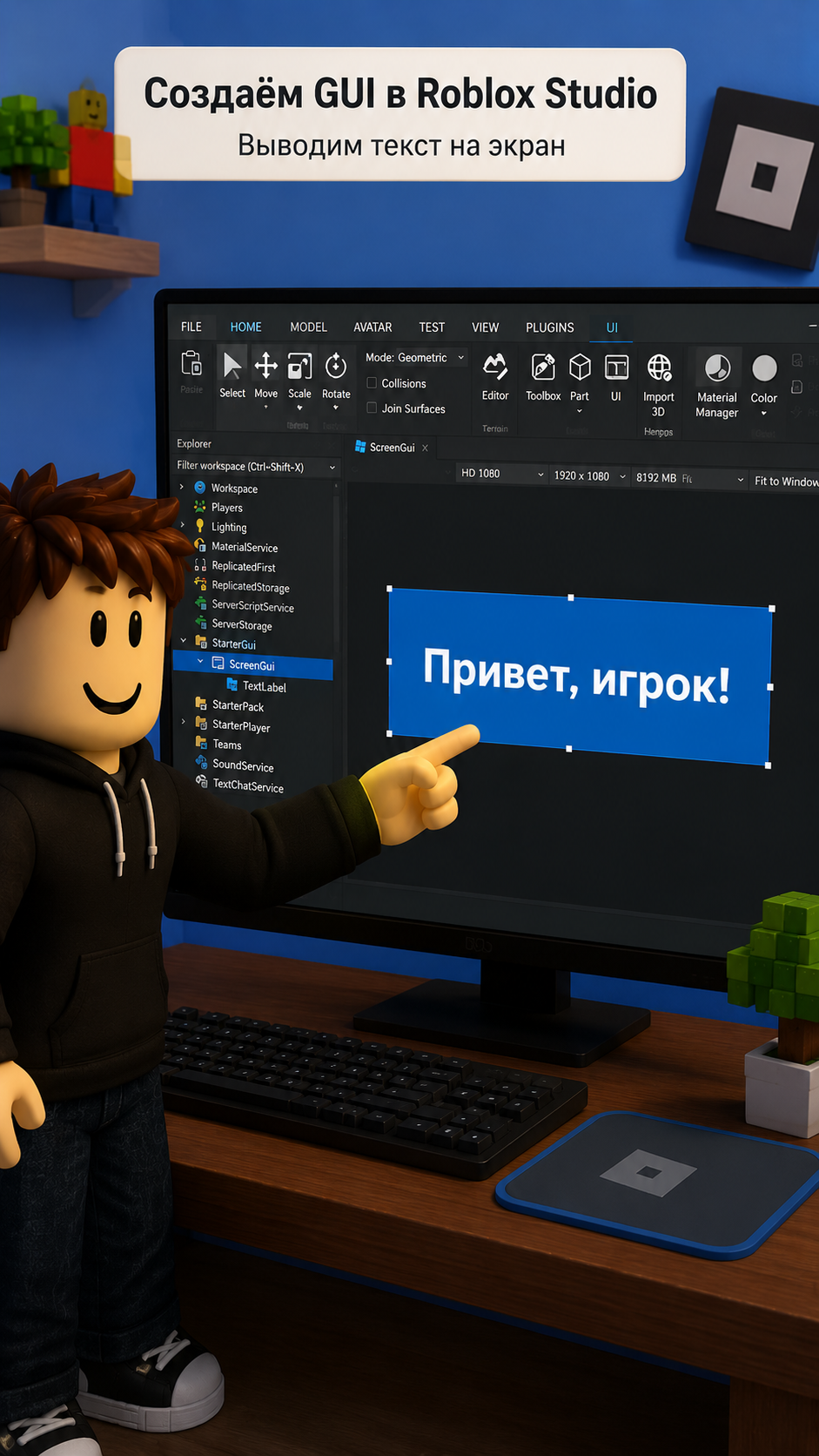
Текст на экране — это важная часть интерфейса (GUI). Он используется для надписей, подсказок, очков, меню и уведомлений игроку.
📌 Что используется для текста
Для отображения текста применяется объект TextLabel — это элемент интерфейса, который показывает текст, но не реагирует на нажатия.
🧱 Шаг 1: Добавление интерфейса
- Откройте Роблокс Студио
- Найдите окно Explorer
- Нажмите ПКМ на StarterGui
- Выберите Insert Object → ScreenGui
🔹 ScreenGui — это контейнер для элементов интерфейса
🔤 Шаг 2: Создание текста
- Нажмите ПКМ на ScreenGui
- Выберите Insert Object → TextLabel
После этого текст появится на экране.
🎨 Шаг 3: Настройка текста
Выделите TextLabel и откройте Properties:
- Text — сам текст (например: «Привет, игрок!»)
- TextScaled = true — автоматический размер текста
- Size — размер блока
- Position — положение на экране
- BackgroundTransparency = 1 — убрать фон
- TextColor3 — цвет текста
💡 Рекомендуется делать текст крупным и читаемым
💻 Шаг 4: Изменение текста через скрипт
Если нужно менять текст во время игры:
- Добавьте LocalScript внутрь TextLabel
- Вставьте код:
script.Parent.Text = "Добро пожаловать в игру!"⚙️ Пример: текст меняется при старте игры
game.Players.PlayerAdded:Connect(function(player)
local playerGui = player:WaitForChild("PlayerGui")
local screenGui = playerGui:WaitForChild("ScreenGui")
local label = screenGui:WaitForChild("TextLabel")
label.Text = "Привет, " .. player.Name .. "!"
end)
❌ Частые ошибки
- ❌ TextLabel не находится в StarterGui
- ❌ используется Script вместо LocalScript
- ❌ текст слишком маленький (не включён TextScaled)
💡 Полезные советы
- Используйте короткие и понятные фразы
- Размещайте текст в верхней части экрана
- Проверяйте UI в режиме Play
📊 Итог
Чтобы создать текст:
StarterGui → ScreenGui → TextLabel
Теперь вы можете выводить любую информацию игроку 🎮
🔗 Полезные ссылки:
🚀 Хочешь научиться делать свои игры?
Переходи на roblo.ru и запишись на обучение Роблокс Студио!
И не забудь заглянуть в наш Telegram 👉 t.me/robloppo
