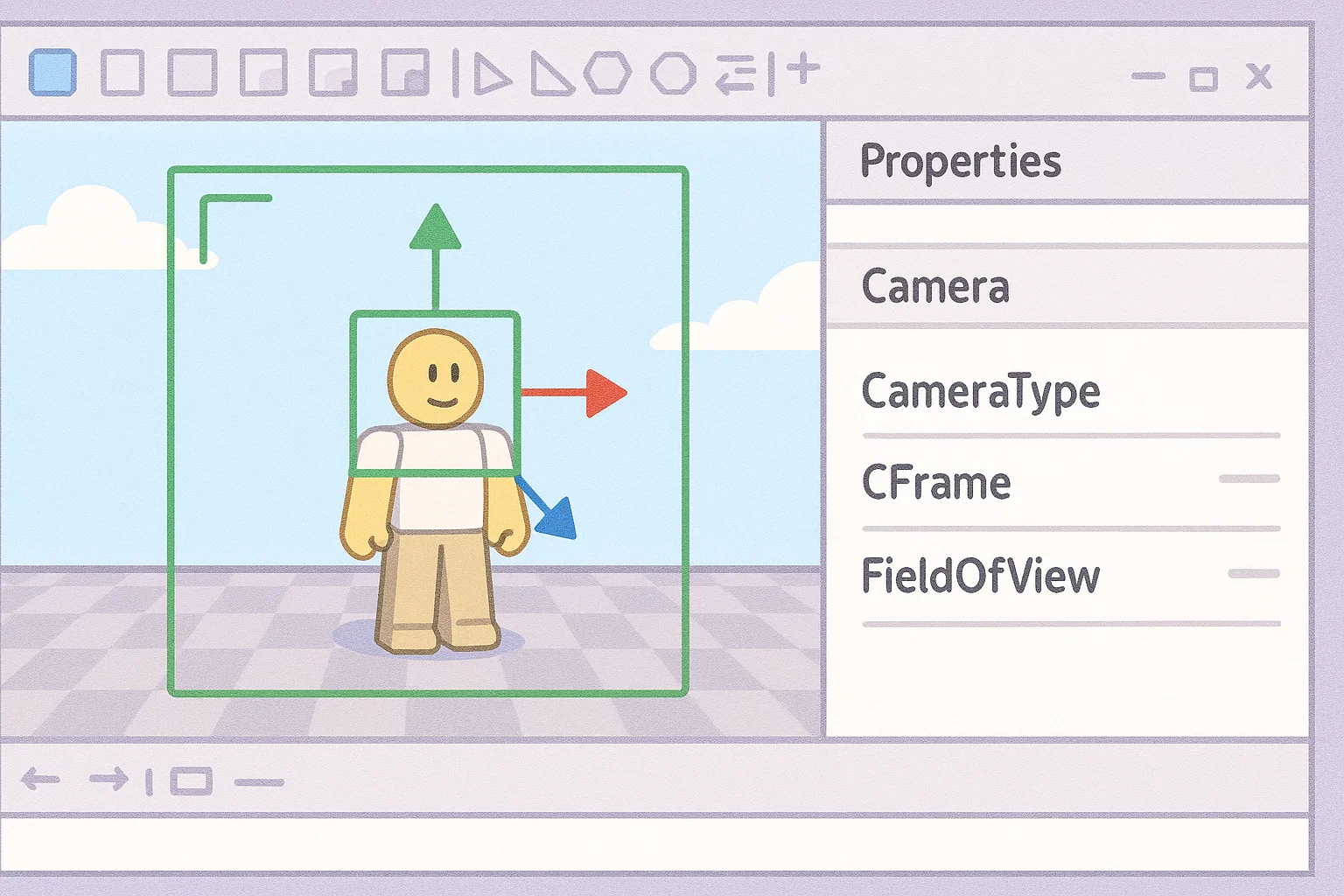
Камера — это «глаза игрока» в мире Роблокс. От того, как она настроена, зависит, что именно видит игрок: от первого лица, от третьего, сверху или вообще фиксированный кадр.
В Роблокс Студио камера управляется через объект Camera, который находится в Workspace.
Разберём все основные свойства камеры и научимся использовать их правильно 👇
🎥 Где найти камеру
В дереве объектов (Explorer) открой Workspace — там всегда есть объект под названием Camera.
Эта камера отображает то, что видит локальный игрок.
Во время игры она обычно движется автоматически за персонажем, но разработчик может менять её свойства через скрипты или вручную.
⚙️ Основные свойства камеры
🔹 CameraType
Определяет, как камера себя ведёт.
- Custom — стандартный режим (игрок управляет камерой мышью).
- Fixed — камера не двигается вообще.
- Attach — камера «прикрепляется» к объекту.
- Track — следит за объектом на расстоянии.
- Watch — наблюдает за определённой точкой.
- Scriptable — полный контроль через скрипты. Именно этот режим используют, если ты хочешь анимировать или вручную управлять камерой.
🔹 CFrame
Определяет положение и направление камеры в 3D-пространстве.
Состоит из позиции (где камера находится) и направления (куда она смотрит).
Пример:
workspace.CurrentCamera.CFrame = CFrame.new(Vector3.new(0, 10, -20), Vector3.new(0, 5, 0))В этом примере камера находится позади игрока и смотрит на точку (0, 5, 0).
🔹 FieldOfView
Поле зрения камеры — насколько «широко» она видит.
Обычно значение 70.
Если уменьшить — изображение станет ближе (эффект приближения).
Если увеличить — появится ощущение широкого угла (как на экшн-камере).
🔹 Focus
Это точка, на которую сфокусирована камера.
Часто совпадает с направлением взгляда (CFrame), но может быть задана отдельно — например, при эффекте размытия фона.
🔹 ViewportSize
Размер экрана, через который игрок видит мир.
Изменяется автоматически в зависимости от устройства (ПК, планшет, телефон).
Это свойство удобно, если ты делаешь адаптивные интерфейсы или эффекты, зависящие от разрешения.
🔹 CameraSubject
Объект, за которым следует камера.
По умолчанию — персонаж игрока (Humanoid).
Можно сменить, например:
workspace.CurrentCamera.CameraSubject = workspace.NPCТеперь камера будет следить за NPC, а не за игроком.
🔹 CameraOffset
Позволяет сместить камеру относительно персонажа.
Полезно, если хочешь сделать вид сбоку или слегка сверху.
💡 Дополнительные советы
- Если ты хочешь полностью управлять камерой, не забудь установить:
workspace.CurrentCamera.CameraType = Enum.CameraType.Scriptable- После анимации или заставки можно вернуть управление игроку:
workspace.CurrentCamera.CameraType = Enum.CameraType.Custom🧠 Подведём итоги
Камера в Роблокс Студио — мощный инструмент, который помогает создать атмосферу, эмоции и стиль игры.
С помощью свойств CameraType, CFrame, FieldOfView, CameraSubject и других можно делать:
- кат-сцены 🎬
- эффекты от первого лица 👀
- фиксированные камеры в комнатах 🏠
- плавные перелёты и анимации 🌄
