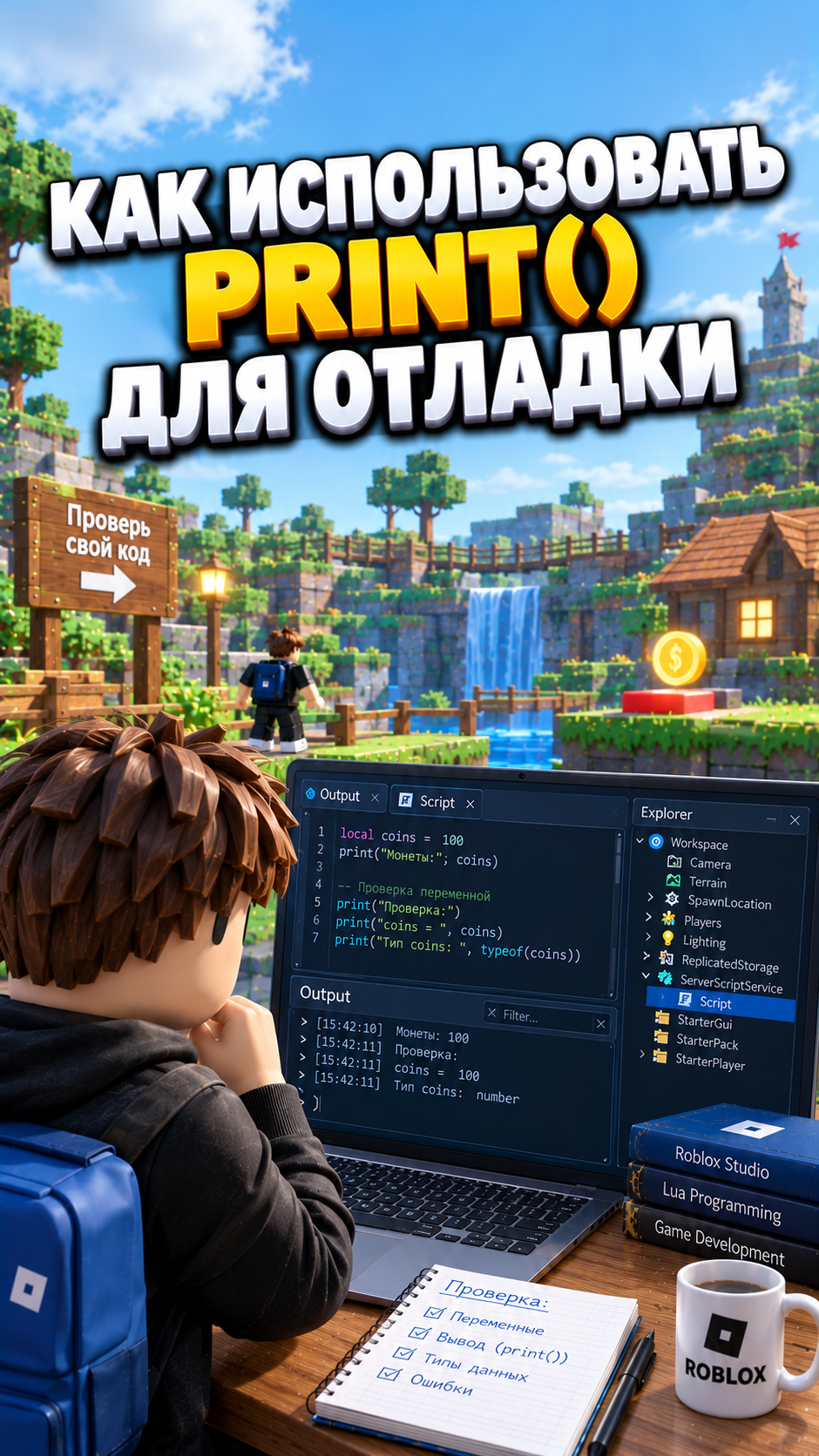
Когда вы создаёте игру в Роблокс Студио, иногда скрипт работает не так, как задумано. Кнопка не реагирует на нажатие, персонаж не получает монеты, а дверь не открывается.
Чтобы разобраться в проблеме, разработчики используют отладку. Один из самых простых инструментов для этого — команда print().
Она позволяет выводить сообщения и значения переменных в окно Output. Благодаря этому можно проверить, запускается ли скрипт, какие данные он получает и до какой строки доходит выполнение программы.
1. Что такое print()
print() — команда языка Lua, которая выводит информацию в окно Output.
Самый простой пример:
print("Привет, игрок!")После запуска игры в Output появится сообщение:
Привет, игрок!
Таким способом можно проверить, запускается ли скрипт.
Чтобы открыть Output, перейдите в меню View → Output.
Если сообщение появилось, значит, скрипт выполнил эту команду.
2. Проверяем запуск скрипта
Предположим, вы написали скрипт, который должен выполнять определённое действие. Но в игре ничего не происходит.
Добавьте в начало программы:
print("Скрипт запустился!")Если сообщения нет, проверьте:
- правильно ли выбран тип скрипта;
- находится ли он в подходящем месте;
- запущена ли игра;
- нет ли ошибок, мешающих выполнению кода.
Так вы сможете понять, связана ли проблема с запуском скрипта или с его дальнейшей работой.
3. Проверяем значения переменных
Команда print() особенно полезна, когда нужно узнать, какое значение хранится в переменной.
Например:
local coins = 100
print(coins)
В Output появится:
100
Можно выводить сразу несколько значений:
local coins = 100
local speed = 16
print("Монеты:", coins)
print("Скорость:", speed)
Результат:
Монеты: 100
Скорость: 16
Это помогает находить ошибки, связанные с неправильными значениями переменных.
4. Ищем место, где скрипт перестаёт работать
Иногда скрипт выполняет несколько действий, но одно из них не срабатывает.
Добавьте print() между командами:
print("Шаг 1")
local coins = 100
print("Шаг 2")
coins = coins + 50
print("Шаг 3")
print("Монеты:", coins)
В Output появятся сообщения о каждом выполненном шаге.
Если последнее сообщение отсутствует, значит, проблема возникла где-то между предыдущей проверкой и этой строкой.
Такой способ особенно полезен при поиске ошибок в длинных скриптах.
5. Проверяем, найден ли объект
Частая проблема новичков — скрипт не может найти нужную деталь в Explorer.
Для проверки используйте FindFirstChild() и print():
local part = workspace:FindFirstChild("MyPart")
print(part)
Если объект найден, Output покажет его название или информацию об объекте.
Если появилось:
nil
значит, Roblox не нашёл объект.
Можно добавить проверку:
local part = workspace:FindFirstChild("MyPart")
if part then
print("Объект найден:", part.Name)
else
print("Объект не найден")
end
Теперь вы сразу увидите, удалось ли скрипту найти нужную деталь.
6. Используем print() внутри событий
Допустим, вы хотите, чтобы деталь меняла цвет, когда к ней прикасается игрок.
Но событие Touched почему-то не срабатывает.
Добавьте проверочное сообщение:
local part = workspace:WaitForChild("Part")
part.Touched:Connect(function(hit)
print("К детали прикоснулись!")
part.BrickColor = BrickColor.new("Really red")
end)
Когда объект коснётся другой детали, в Output появится сообщение.
Если его нет, нужно проверить подключение события и настройки объекта.
7. Проверяем работу циклов
С помощью print() можно посмотреть, сколько раз выполняется цикл и как меняются значения переменных.
Например:
for i = 1, 5 do
print("Повторение:", i)
end
В Output появятся пять сообщений с номерами от 1 до 5.
Это удобно, если цикл выполняется неправильное количество раз или не заканчивается.
Для бесконечного цикла while true do не стоит добавлять print() без паузы: огромное количество сообщений может перегрузить Output и затруднить отладку.
8. Чем print() отличается от warn()
В Роблокс Студио есть ещё одна полезная команда — warn().
Обе команды выводят сообщения в Output, но используются немного по-разному:
print("Скрипт работает")
warn("Объект не найден!")- print() — обычные информационные сообщения.
- warn() — предупреждения, на которые стоит обратить внимание.
Например, если игроку не хватает монет для покупки предмета, можно вывести предупреждение:
local coins = 20
if coins >= 100 then
print("Покупка доступна")
else
warn("Недостаточно монет")
end
Так сообщения о проблемах будет проще отличить от обычной информации.
9. Практическое задание: проверяем начисление монет
Попробуйте создать простой скрипт, который добавляет игроку монеты и выводит результат в Output.
local coins = 0
print("Начальное количество:", coins)
coins = coins + 10
print("После первого начисления:", coins)
coins = coins + 20
print("После второго начисления:", coins)
print("Итого:", coins)
После запуска вы увидите, как меняется значение переменной.
Ожидаемый результат:
Начальное количество: 0
После первого начисления: 10
После второго начисления: 30
Итого: 30
Попробуйте изменить числа и проверить, как меняется результат.
Итог
Команда print() — простой и полезный инструмент для отладки в Роблокс Студио. С её помощью можно проверять запуск скриптов, значения переменных, работу событий, циклов и поиск объектов.
Начинающим разработчикам полезно добавлять проверочные сообщения в разные части программы. Это помогает быстрее находить ошибки, понимать логику кода и самостоятельно исправлять проблемы.
Чем лучше вы научитесь пользоваться print(), тем проще будет разбираться даже в больших игровых проектах.
🔗 Полезные ссылки:
🚀 Хочешь научиться делать свои игры?
Переходи на roblo.ru и запишись на обучение Роблокс Студио!
И не забудь заглянуть в наш Telegram 👉 t.me/robloppo
